ご依頼主を登録します
ご依頼主を登録します。会員の場合は、規定のご依頼主として設定することで、次回以降の入力の手間を省くことができます。



国際郵便マイページサービスのご利用方法
スマートフォンで入力した情報から作成される二次元コードを使って、郵便局に設置されている専用プリンタ「ゆうプリタッチ※」で国際郵便物の発送に必要な書類すべてが印刷できるサービスです。なお、内容品は60項目まで登録可能です。
送り状の作成で入力できるのは、「半角・英数字」に限ります。
ご依頼主を登録します
ご依頼主を登録します。会員の場合は、規定のご依頼主として設定することで、次回以降の入力の手間を省くことができます。
お届け先を登録します
お届け先を登録します。会員の場合は、アドレス帳機能を使うことができます。
内容品を登録します
(ご注意)
内容品の詳細(品名、重量、価格、個数など)は正確な情報を入力してください。
発送関連情報を登録します
インボイス印刷枚数を指定してください。通常は、名あて国・地域の税関が要求する枚数を印刷します。
「税関告知書/インボイス備考欄」など必要な情報があれば、適宜ご入力ください。
登録内容を確認します
登録内容に間違いがないかをご確認ください。内容の修正がある場合は、各項目の修正ボタンをタップして内容を修正してください。
二次元コード表示用メールを送信します
二次元コード表示用のURLが記載されたメールをお客さまが指定したメールアドレスへ送信します。
送り状をゆうプリタッチで印刷します
スマートフォンで二次元コードを表示し、郵便局に設置されている専用プリンタ「ゆうプリタッチ」のスキャナにかざします。
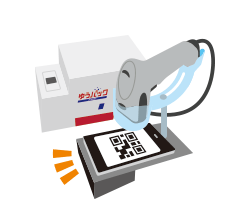
専用プリンタ「ゆうプリタッチ」のスキャナにかざします。
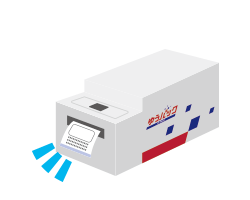
送り状が印刷されます。

荷物に送り状を添えて窓口にお持ちください。
送り状の貼り間違い防止のため、窓口でお客さまに貼付していただきます。
印刷された送り状、インボイス等各ラベルの左上に4つの扱いが印字されます。印字された表示に従って荷物へ貼り付け、封入などをしてください。
「貼付用」「封入用」「お客さま用」「郵便局用」と印字されます。
(ご注意)
・発送予定日どおりに差出しができなかった場合
→送り状や税関告知書の日付を手書きで修正してください。
・送り状作成日から14日以内に郵便局の引受の記録がない郵便物
→マイページサーバから送り状データが削除されます。設定された配達ステータス通知メールの受信や履歴の参照等ができなくなります。