



Webレター
販売管理システム連携サービスの詳細(利用手順・注意事項)
本ページでは、販売管理システム連携サービスのご利用手順および注意事項をご案内します。
サービスの概要については、「Webレター 販売管理システム連携サービス」をご確認ください。
ファイル連携機能ご利用の手順
(ファイル連携機能を利用するための初期設定)
1-1 Webゆうびんの利用登録が済んでいるお客さま
- 「Webゆうびん」ホームページにアクセスし、ログインします。
- 「Webゆうびん」トップページ画面右端の「利用登録情報」から「登録情報確認/変更」をクリックします。
- 画面上部の「⇒変更する」をクリックします。
- 「基本情報変更」画面下部にある、「ファイル連携での差出し」にて「希望する」を選択し、「利用パッケージ名」から、利用する対応サービスを選択し、「⇒次へ進む」をクリックします。
- 「基本情報変更確認」画面が表示されますので、内容を確認し、「⇒次へ進む」をクリックします。
1-2 Webゆうびんの利用登録が済んでいないお客さま
- 「Webゆうびん」ホームページにアクセスし、画面右端の「新規利用登録」をクリックします。
- 「ご利用の流れ」の記載内容に従い、利用登録をします。この際、本登録画面において、「ファイル連携での差出し」という項目がありますので、「希望する」を選択し、「利用パッケージ名」から、利用する対応サービスを選択してください。
2 お申し込み方法
- 対応サービスにて、ファイル連携用の専用データ(ZIPファイル)を作成します(詳細は対応サービスの利用ガイド、ヘルプ等をご確認ください。場合により、1回の作成操作で複数のZIPファイルが作成される場合があります。)。
- 「Webゆうびん」ホームページにアクセスし、ログインします。
- 「Webゆうびん」トップページ画面右下の「ファイル連携お申し込み」ボタンをクリックします。
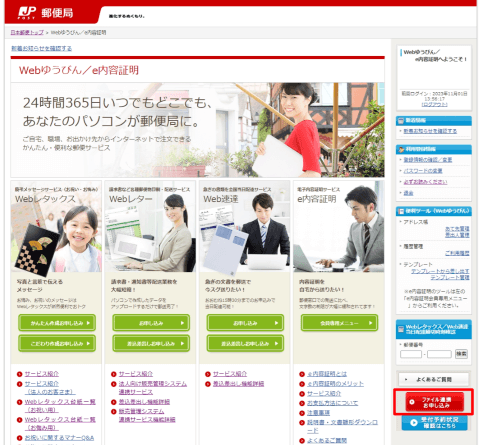
- 画面の指示に従い、対応サービスで作成した専用データ(ZIPファイル)をアップロードします。(ZIPファイルが複数ある場合、最大10個まで同時にアップロードできます。)アップロードが完了したら、「⇒次へ進む」をクリックしてください。
- 対応サービスからWebAPIで送信する場合は、アップロードは不要です。画面上に送信済のファイルが一覧表示されますので、確認し、「⇒次へ進む」をクリックしてください。
- 画面の指示に従い、差出人設定、あて先設定内容を確認できます。差出人、あて先を変更する場合は、対応サービスでデータを再度作成し、上記(2)から操作し直してください。
- 受付予約画面で受付予約をします。日本郵便にて、受領した専用データを差出可能なデータに変換します。変換後、日本郵便からお客さまの登録メールアドレス宛に準備が完了した旨のメールを送信します(予約の混雑状況によって、お時間がかかる場合があります。)。
- 準備が完了しましたら、受信メールに記載されているURLまたは「Webゆうびん」トップページ画面右下の「受付予約状況確認はこちら」から内容確認画面を開き、画面の指示に従い、Webレターを差し出します。
利用状況は、「Webゆうびん」トップページ画面右端の「便利ツール」「履歴管理」から確認できます。(利用履歴をCSVファイル形式でダウンロードすることも可能です。)
注意事項
- 対応サービスでWebレター用のデータを作成する方法については、対応サービスの利用ガイド、ヘルプ等をご覧ください。
- 対応サービスにて作成した専用データ(ZIPファイル)は、対応サービス以外で解凍、変更しないでください。申し込みができなかったり、意図しない郵便物が作成・配達されたりする場合があります。
- その他の注意事項については、「Webゆうびんサービスご利用に当たっての注意事項」をご確認ください。
ソフトウェア、システム、クラウドサービス等を提供されている法人のお客さまへ
自社サービスとWebレターまたはWeb速達との連携をご希望のお客さまは、「お客様サービス相談センター」へお電話にてお問い合わせください。
(お客様サービス相談センター)
電話番号:0120-23-28-86
携帯電話から:0570-046-666
携帯電話から:0570-046-666